分类
产品体验 开发创造 思想火花 想荐播客

第三日,如何用ìPad pro做出色的办公派新能手

在用iPad pro之前,我的主力是iPad mini2,配53pencil。做会议纪要。通过官方转接头连投影仪和大家开会。随着iPad pro的发布,逐渐开始进入生产力范围。

  1. 微软的office系列主要用来修改同事的文档。
  2. 我习惯用keynote来做整体规划和讲解(主要花大价钱买了一套资源库,节约时间又顺手)。
  3. 用safari 自带的共享链接来获取资讯(Rss 弱爆了),surge来翻墙吸取国外的”新鲜空气”。
  4. 用iThoughts(同步Mac端)来进行放射性思考(脑图)。
  5. 用53paper来完成简单的产品草图和思想展开。
  6. 用omniplan来跟踪项目进度。
  7. 在需要动效和完整操作流程时,我会用AppCooker 的iPad版来串联,直接在iPhone上演示,以假乱真。
  8. 用iCloud或mycloud(私有云)来同步文件。
分类
产品体验 开发创造 思想火花 想荐播客

第二日,如何用iPad pro 收集想法,展现想法


我们在工作生活中,经常会有一些想法和灵感。如何让想法不再是想法,如何表现出来。

  1. 这么多年,我一直喜欢纸和笔,因为纯粹。
  2. 后来用omnifocus 来收集想法,但展现还是纸和笔。
  3. 去年当iPad pro 刚发布的时候,我就知道我可以放弃纸和笔了。
  4. 在用Apple pencil + iPad pro 之前,我用了iPad2 + just | mobile,再后来是iPad mini 2 + 53 pencil 。
分类
产品体验 开发创造 思想火花 想荐播客

第一日,如何用iPad pro 写一篇图文并茂的blog

图文并茂,也就是有图有文。


我们先来看看文字部分:

  1. 我习惯用UIYsses来码字,排版很舒服。作为一款利器,他该有的功能几乎都有,非常方便。
  2. 黏贴到Wordpress的iPad客户端,几乎不用重新排版,简单吧。

文字准备好了,再来看看图片部分:

  1. 图片有两种,一种现成的,拿来就用(或简单编辑:滤镜,调色,改大小),另一种是重新设计,比如昨天blog里的图片。
  2. 简单编辑,自带的照片应用完全够用,包括调色,滤镜,大小比例。当然AppStore 里还有一堆应用,大家各取所需,看喜好。
  3. 重新设计,包括找图,抠图,排版,加文字,图形等操作。推荐一款神器:ProtoSketch,在电脑端我常用Firworks,SKetch,或Affinity Designer。iPad pro在经过一年多的应用生态圈完善,ProtoSketch基本可以替代以上三个软件。在有些方面,配合Apple pencil和触摸,操作更加顺滑。
  4. 具体如何使用,各位自己摸索。
  5. 最后,说说找图,有些可以浏览器长按直接保存,但有些就没办法,比如写在css里的图片。怎么办?再推荐一款浏览器里的神器:iCabMobile,这货竟然在iOS端自带firebug,有神器加持,找图片真不是事儿。

其实这方面的App有千百种,文中介绍的,已经是神级别的了,基本可以应付各种疑难杂症。

此文依旧iPad pro上完成。

分类
产品体验 开发创造 行走人生

谈谈苹果WWDC15,让我动心的时刻

d59c56c26c53161a9a87bbc46bde67eb4dbc325f_xlarge

这一届的WWDC,主要是三大系统:IOS、OSX、WATCHOS和MUSIC。

首先看OS X El Capitan:
1.Safari 上的固定标签页功能,让你能将时常浏览的网站保持打开和更新。
看着像收藏夹,其实是打开的标签页,想像一下应用场景,是不是小激动一下。

分类
产品体验 开发创造 想荐播客 拍照的人 行走人生

Apple Watch首发上手体验

作为苹果离开乔布斯后,第一款真正意义上的科技产品,在发布会后,我就决定一定要尝试一下,因为苹果的基因是从不把试验版本给到你,而是拿到手一定是可用好用的版本。

apple watch

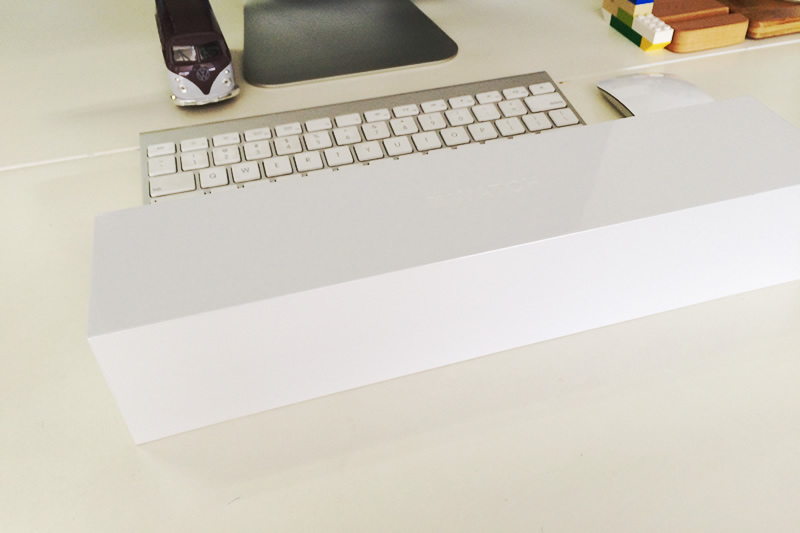
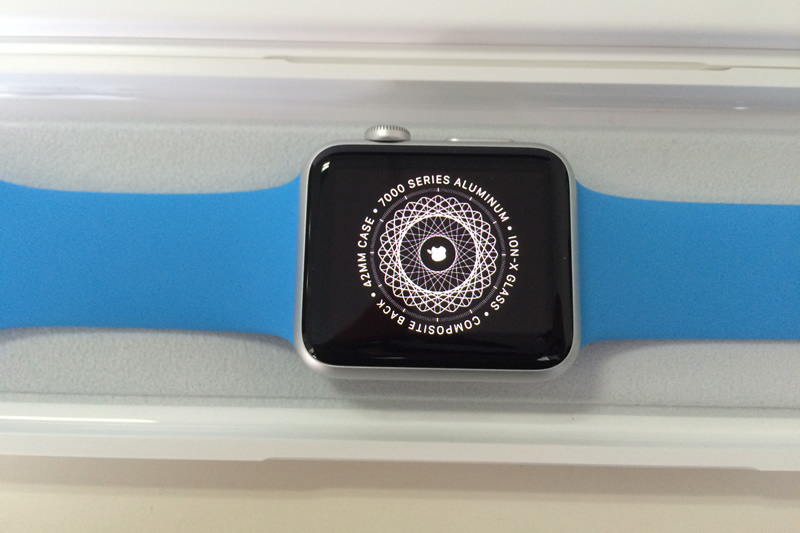
从4月10号下午3点01分开启Apple Store官网预定,到4月24日拿到首发蓝色42毫米运动版手表,中间因抢购订单一度被排到6月份,可能是我这个版本备货较多,所以很庆幸还是在第一时间体验到了苹果这块神奇的手表。

apple watch